Проверка серверов
Отвечают ли серверы и открывается ли через них нужный сайт — даже без подключения.
Сервер выхода — машина, через которую идёт ваш трафик. В доступе их бывают сотни, и работают они не всегда. Клиент отвечает на два разных вопроса: отвечает ли сервер вообще — вкладка Серверы, и открывается ли через него конкретный сайт — вкладка Проверка. Обе работают и при выключенном VPN.
Отклик серверов
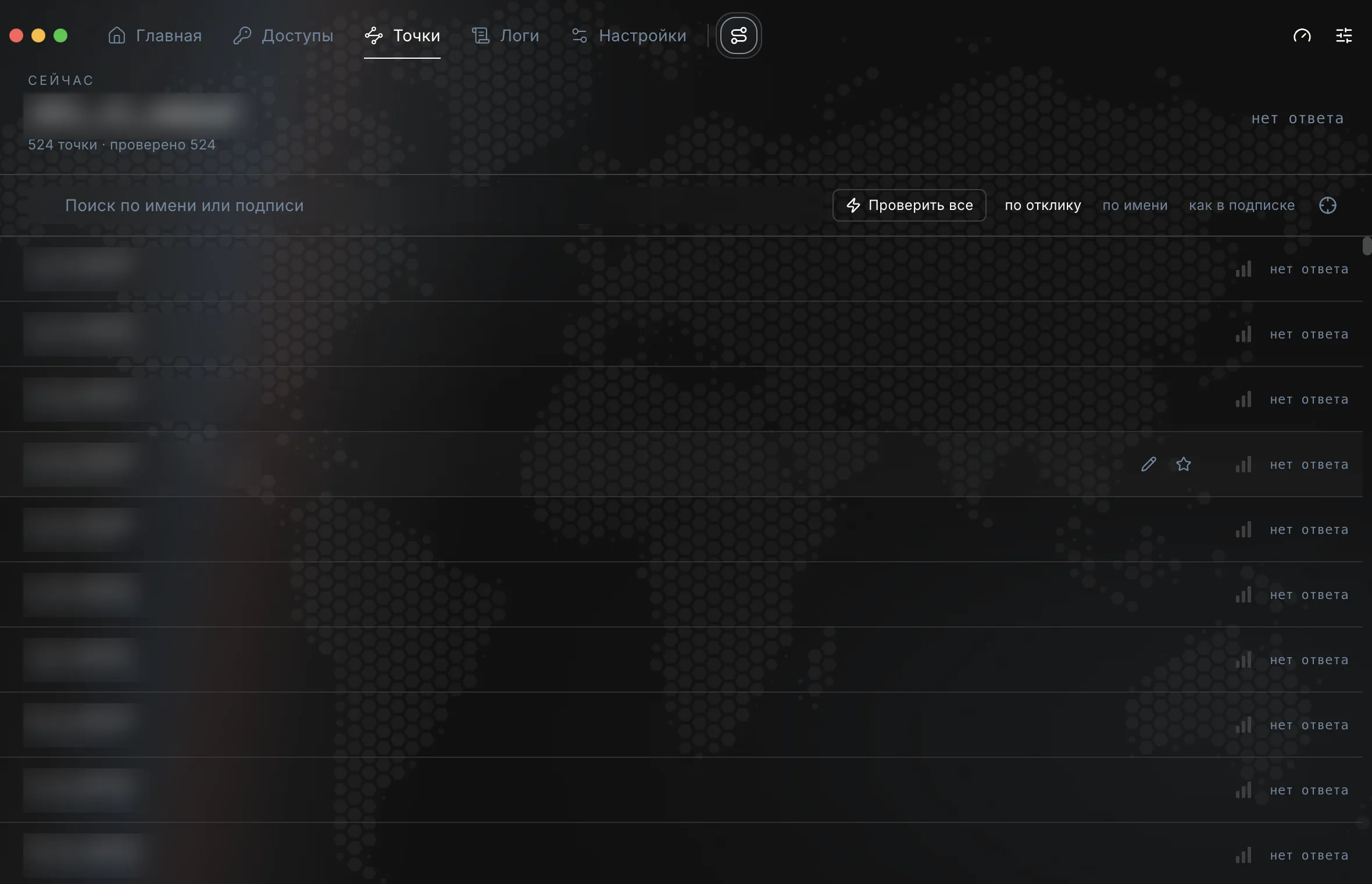
На вкладке Серверы нажмите Проверить скорость всех. Если в подписке несколько групп, над списком будут их вкладки — замер идёт по открытой.
Отклик — не пинг: клиент через сервер запрашивает служебный адрес и засекает время ответа. Адрес и срок ожидания меняются кнопкой Параметры — поля Адрес для замера и Сколько ждать ответа, мс (по умолчанию 5000).
Что в карточке сервера:
- Слева флаг, рядом имя; под именем — цветная точка, город, адрес и число способов подключения. Зелёная точка — отклик измерен, серая — числа нет.
- Справа — звёздочка избранного, отклик в миллисекундах и пометка «подключён» (выбранный сервер — так он помечен и при выключенном VPN) или «быстрый». «через посредника» рядом с адресом — к серверу вы сейчас идёте запасным маршрутом обхода блокировок.
- Внизу — способы подключения (протоколы) с откликом каждого и кнопка Проверить.
Сервер, который не ответил на замер, остаётся без числа — так же, как непроверенный: ядро не хранит неудачные замеры. Точно узнать, кто не ответил, можно на вкладке Проверка — там это видно в колонке Отклик.
Нажатие на карточку выбирает у сервера самый быстрый из измеренных способов; можно нажать и конкретный способ. Проверить замеряет все способы сервера и сразу переключает на самый быстрый. Посмотреть отклик без переключения — раскройте «N способов» и нажмите на отклик нужного способа.
При подключённом VPN смена сервера по умолчанию рвёт открытые соединения — иначе уже открытые страницы и загрузки продолжили бы идти через прежний. Это выключается в Параметры → Разрывать соединения при смене сервера.
Сортировка, фильтры, поиск
Сортировка: Имя или Скорость, направление меняет кнопка По возрастанию ↑ / По убыванию ↓. По скорости рядом счётчик «измерено N/M» — у скольких серверов есть число, а серверы без числа — непроверенные и не ответившие — всегда внизу. Фильтры: Все, Быстрые, ★ Избранное. Поле «Номер или город» ищет по своему имени и имени из подписки, городу и адресу; К подключённой прокручивает к выбранному серверу.
«Быстрый» — отклик не больше чем на четверть хуже лучшего в открытой группе. Шкала намеренно относительная: если весь доступ отвечает за 800 мс, абсолютная поставила бы одну оценку всем серверам разом — правдиво и бесполезно для выбора. Абсолютную правду говорит число рядом.
Без подключения
Если ядро не запущено, клиент на время проверки поднимает его сам — без туннеля: ваш трафик через него не идёт, защита от утечек не включается. На Главной остаётся «Не подключено» — «Ваш трафик сейчас идёт напрямую», а индикатор ядра внизу левой панели может загореться зелёным: ядро работает, туннеля нет. Вскоре после проверки оно останавливается само. Если запустить его не удалось, клиент назовёт причину, а не пометит все серверы мёртвыми.
Сервер можно выбрать заранее — выбор применится при подключении, ещё до того, как Главная покажет «Подключено». Если ядро в этот момент не запущено, клиент ответит «Выбран … — подключимся к нему при подключении» и запомнит выбор, даже если закрыть приложение.
Свои имена
Серверу можно дать своё имя, например «Дом». Наведите на карточку и нажмите карандаш (Переименовать точку) или дважды щёлкните по имени; Enter сохраняет, Esc или щелчок мимо поля отменяют. Длина — до 40 символов. Под своим именем мелко остаётся имя из подписки; вернуть его — Сбросить имя в том же редакторе. Имя держится, пока у сервера прежние адрес и название в подписке: обновление подписки его не сбрасывает.
Своё имя видно на вкладках Серверы и Проверка, на Главной и в меню значка приложения; поиск находит сервер по обоим именам. Но это только подпись на вашем компьютере: ядро работает с именами из подписки, в обращения и диагностику своё имя не попадает, и в отчёте с вкладки Проверка тоже стоит имя из подписки — по нему сервер ищет поддержка.
Открывается ли сайт
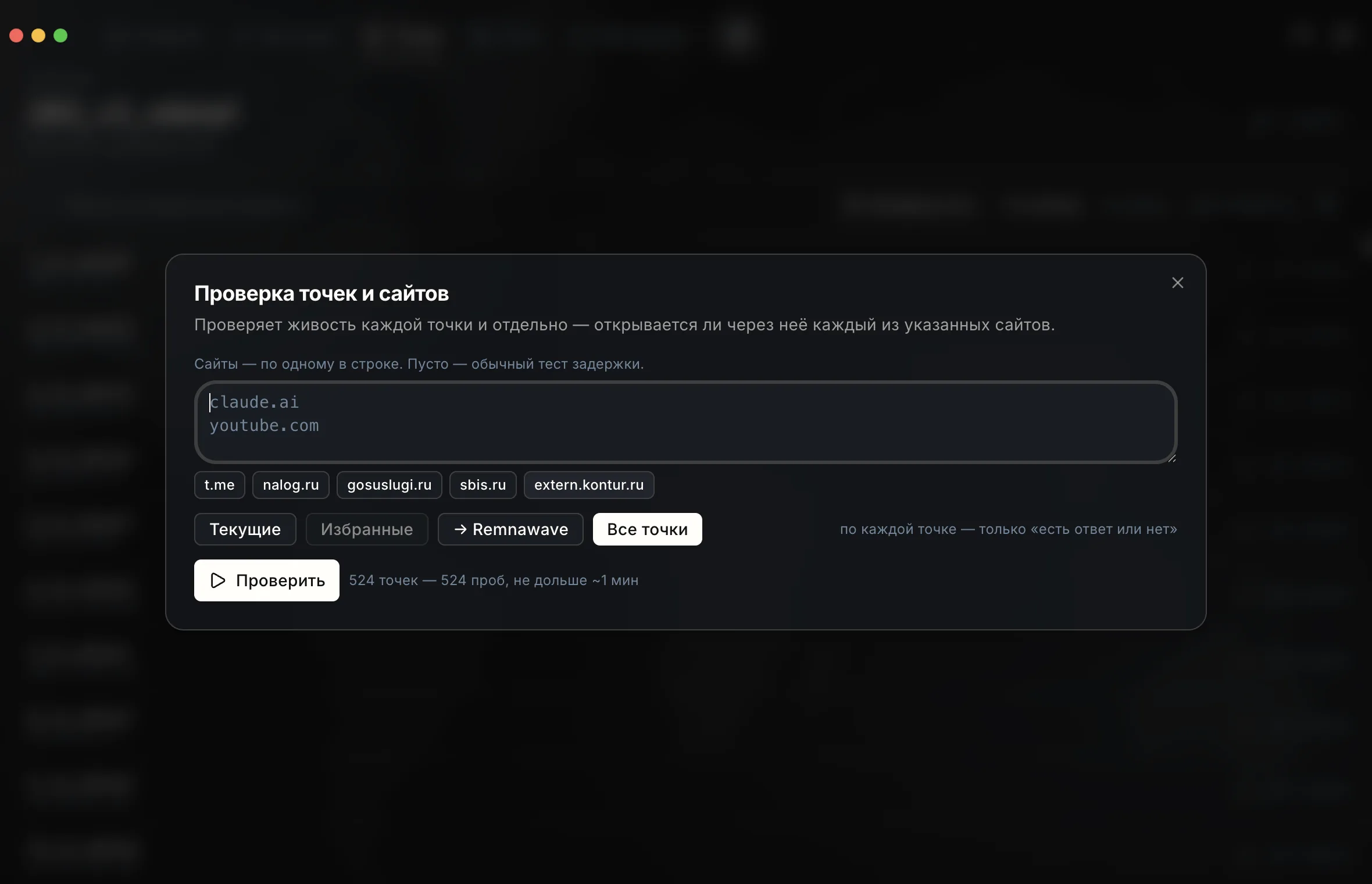
Откройте вкладку Проверка или нажмите Проверить сайты на экране серверов.
Впишите адреса по одному в строке — просто как sbis.ru, https:// клиент подставит
сам, — или нажмите готовые кнопки под полем. В строке Серверы выберите, что
проверять: Текущий, ★ (избранные), группу (кнопка со стрелкой → и её именем)
или Все — и нажмите Проверить. До запуска видно, сколько будет проб и сколько
это займёт в худшем случае; пустое поле сайтов — просто замер отклика.
Проверка идёт в фоне — можно уйти на другую вкладку, а прервать её — кнопкой Остановить. Если во время проверки подключиться или отключиться, она остановится с пометкой «Подключение изменилось — проверка остановлена, запустите её снова»: половина ответов относилась бы к другому маршруту.
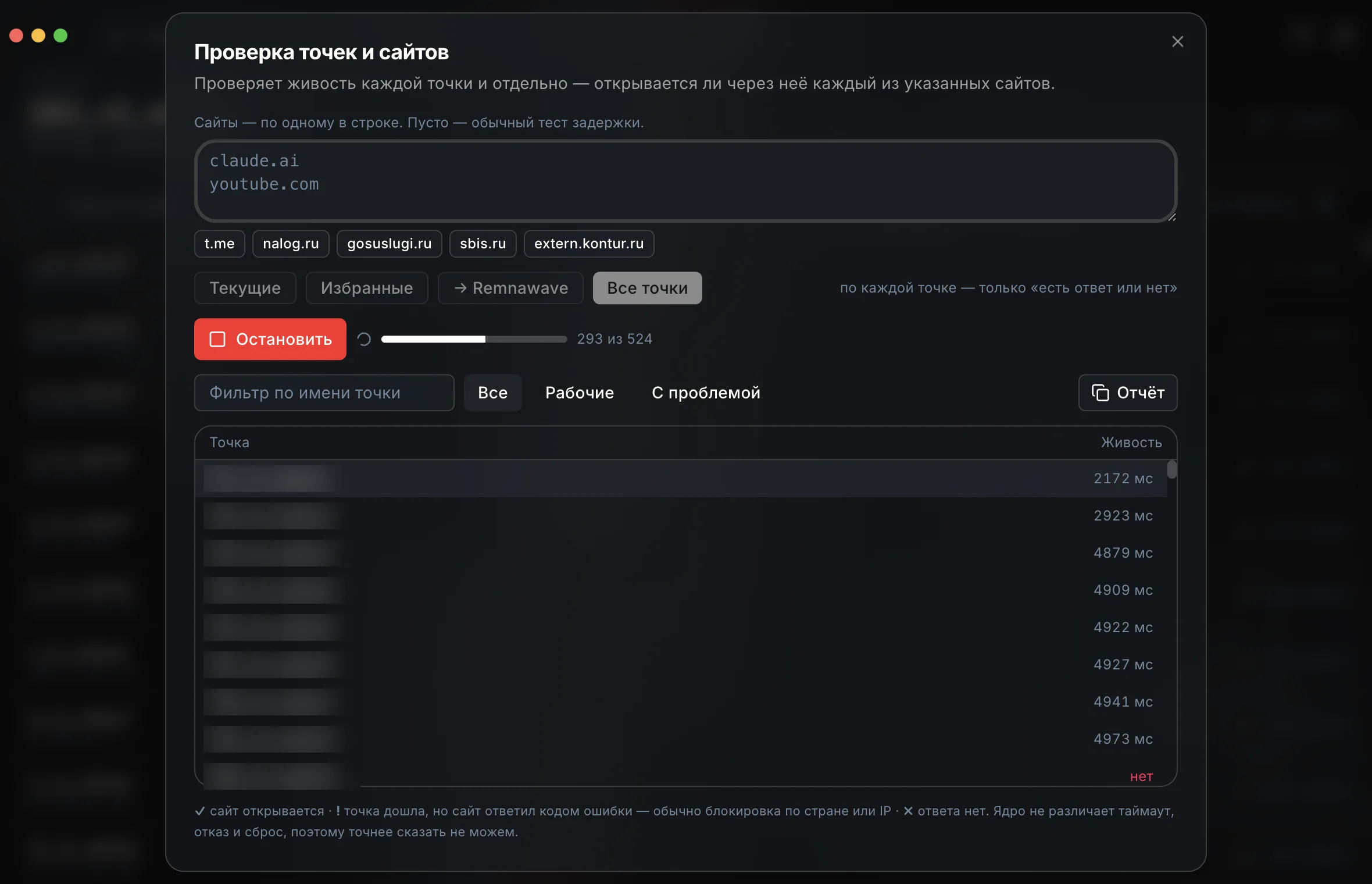
Сверху — сводка по каждому сайту:
- «у вас: открывается» или «у вас: не удалось» — настоящий запрос к сайту тем путём, которым сейчас идёт ваш трафик, с вашими правилами разделения. «Не удалось» — сайт не ответил или ответил кодом ошибки; если ответ был, его код видно в подсказке при наведении на надпись. Без VPN подпись — «у вас без VPN»: сайт проверен напрямую.
- «через N из M» — через сколько проверенных серверов сайт ответил; «быстрее:» — до пяти самых быстрых из них, нажатие переключает на сервер.
Ниже — таблица: строка на сервер, колонка на сайт. ✓ — ответ через этот сервер пришёл, ✗ — нет. Подсказка на ✗ уточнит только одно: не дождались («ответа нет») или соединиться не удалось — подробнее ядро о причине не сообщает. Код ответа сайта по отдельному серверу ядро тоже не сообщает, так что ✓ значит «ответ пришёл», а не «страница открылась»: блокировку по стране сервера он не исключает. Код виден только в строке «у вас».
В колонке Отклик «нет» — сервер не ответил, «—» — сервер не проверяли (например, ядро не запустилось). Сверху — серверы, через которые ответило больше всего сайтов; заголовки Сервер и Отклик меняют сортировку. Нажатие на строку выбирает сервер. Рабочие (сервер ответил, и все сайты через него тоже) и С проблемой отбирают строки; значок Копировать отчёт кладёт результаты текстом в буфер обмена — их удобно вставить в обращение.
Если VPN подключён и сайт не открылся в строке «у вас», клиент может отправить об этом отчёт оператору — что уходит и когда, описано в разделе Диагностика. Перебор остальных серверов и проверка без VPN отчётов не отправляют.
Почему «нет ответа» — не всегда мёртвый сервер
- Замер идёт с вашего компьютера через вашу сеть. Если провайдер режет соединение до сервера, ответа не будет, хотя сервер жив и у другого человека работает.
- Отклик меряется до одного адреса. Если Адрес для замера недоступен именно через этот сервер, он останется без отклика, хотя другие сайты через него открываются.
- Ответ не успел. На медленной сети увеличьте Сколько ждать ответа, мс.
Поэтому «нет ответа» по всем серверам сразу при работающем без VPN интернете — повод написать оператору, а по одному — просто выбрать другой.
Бывает и наоборот: сервер отвечает на замер, а страницы не грузятся — короткий ответ проходит, длинная загрузка режется по дороге. Поэтому при подключении клиент регулярно скачивает через выбранный сервер кусок настоящих данных, и если они не проходят, Главная пишет «Туннель поднят, но настоящие данные через сервер не проходят.» со ссылкой Сменить сервер.