Установка
Windows и macOS по шагам — от загрузки до первого подключения и обновлений.
Скачайте сборку для своей системы на странице версий — она сама предложит подходящий файл. Сборки не подписаны сертификатом издателя, поэтому при первом запуске и Windows, и macOS предупредят об этом. Так и должно быть: предупреждение говорит только о том, что у файла нет подписи, а не о вирусе.
Windows
Есть сборки для обычных компьютеров (x64) и для ARM-ноутбуков (arm64).
- Запустите
XO-NET_<версия>_x64-setup.exe(для ARM —XO-NET_<версия>_arm64-setup.exe). - SmartScreen покажет синее окно «Windows защитила ваш компьютер». Нажмите Подробнее → Выполнить в любом случае.
- Windows попросит разрешение на изменения: программа ставится для всех пользователей компьютера. Папку установки можно сменить, ярлык появится на рабочем столе.
Портативная сборка XO-NET_<версия>_x64-portable.7z (или arm64) не устанавливается:
распакуйте архив в любую папку и запустите XO-NET.exe.
Права администратора нужны при каждом запуске — и установленной, и портативной сборке:
Windows будет спрашивать разрешение каждый раз. Так задумано. Туннелю нужен свой сетевой
адаптер (xo-tun0) и правка таблицы маршрутов, службе защиты от утечек — установка в
систему. Один запрос при старте надёжнее нескольких по ходу работы: отказ в любом из них
оставлял бы приложение наполовину рабочим. Цена: без прав администратора XO-NET не
запустится (на обычной учётной записи Windows спросит пароль администратора), а перетащить
файл из Проводника в окно приложения не получится — добавляйте подписку ссылкой.
Службу защиты от утечек (в списке служб — «XO-NET Guard») приложение ставит само при первом подключении. При удалении установленной программы служба удаляется вместе с ней; у портативной сборки удаления нет, и служба остаётся в системе.
macOS
Есть сборки для Apple Silicon (arm64) и для Intel (x64). Страница версий предлагает
установщик .pkg; образ .dmg лежит там же, среди других вариантов.
- Откройте
XO-NET_<версия>_arm64.pkg(для Intel —XO-NET_<версия>_x64.pkg). macOS скажет, что не может проверить разработчика. Откройте Системные настройки → Конфиденциальность и безопасность, нажмите Всё равно открыть и пройдите установку. С.dmgто же самое, только приложение нужно перетащить в «Программы». - При первом включении VPN macOS попросит пароль администратора. За этот запрос приложение ставит службу защиты от утечек (она управляет системным файрволом) и выдаёт ядру права на сетевой интерфейс туннеля. Без этих прав туннель не поднимется. Окно пароля показывает сама macOS, а не приложение.
Пароль спросят снова после каждого обновления XO-NET, при первом подключении на новой версии: у нового файла ядра этих прав ещё нет.
Первое подключение
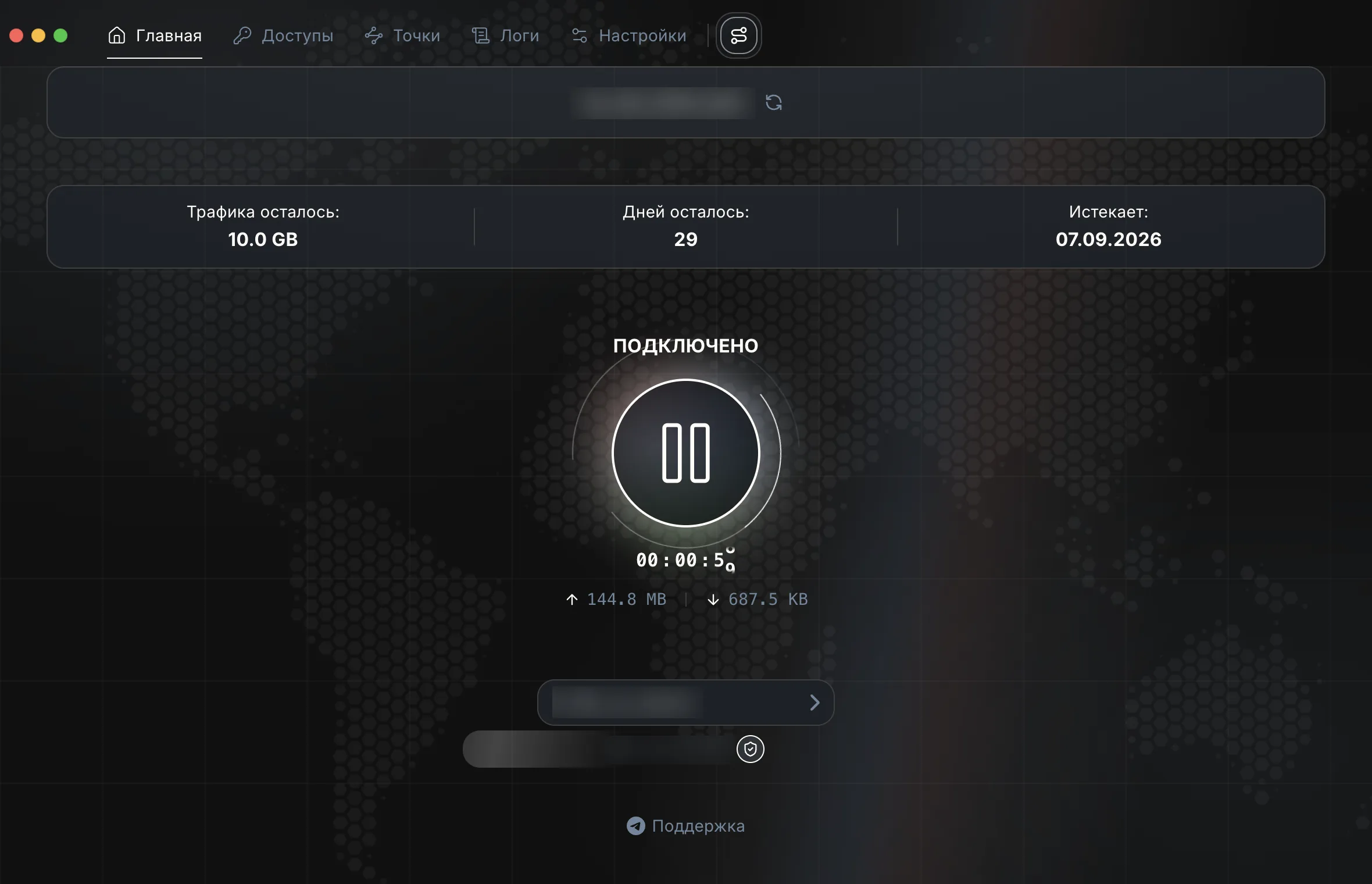
- Откройте вкладку Профили и нажмите Добавить (в пустом списке — Добавить по ссылке). На пустой Главной то же делает кнопка Добавить доступ.
- В окне Новый доступ вставьте ссылку на подписку от оператора (кнопка справа в поле берёт её из буфера обмена) и нажмите Добавить.
- Вернитесь на Главную и нажмите Подключить.
Если оператор прислал ссылку, которая сама открывает приложение, XO-NET спросит «Импортировать конфигурацию подписки?» — нажмите Импорт.
Новая подписка сразу становится текущей: в списке у неё метка Используется, а ниже — Трафик (остаток) и Срок, если подписка их сообщает.
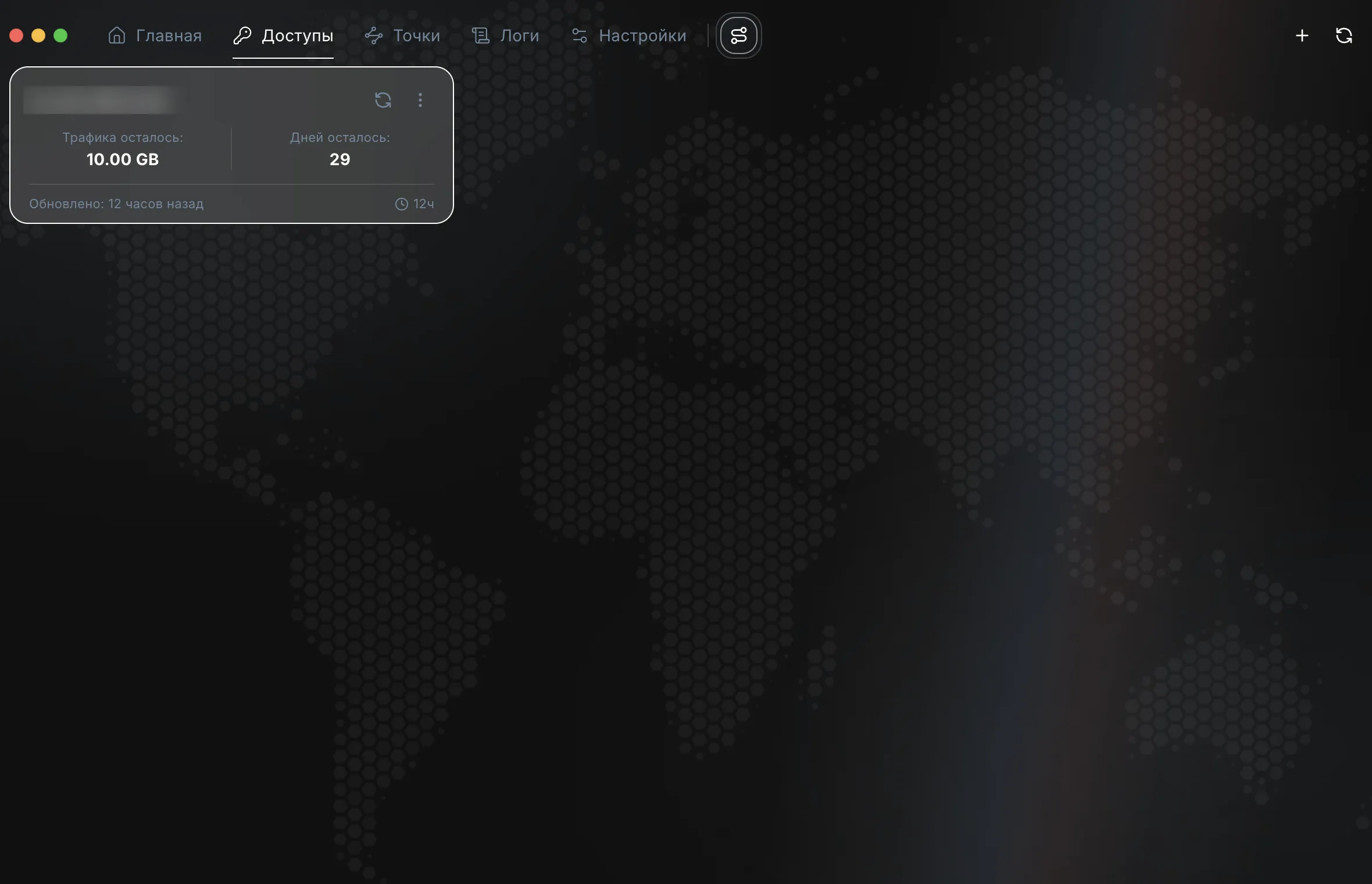
Что показывает Главная:
- Статус и кнопка. Подключение идёт этапами: «Подключаемся…» → «Проверяем соединение» → «Подключено», над заголовком бежит полоска с секундами. «Подключено» появляется, только когда через сервер реально прошли данные: поднятый туннель ещё не значит, что интернет работает. Пока идёт подключение, кнопка называется Отменить.
- Схема маршрута «Вы → Выход» показывает, через какую точку выходит трафик. Если прямой путь к точке не отвечает, клиент ищет обход через соседнюю. По умолчанию (настройка Обход блокировок — Спрашивать) он сначала спрашивает: Подключить и проверить обход или Позже. Когда обход включён, на схеме появляется «Посредник».
- Точка выхода — имя сервера, город (если известен) и адрес, ниже — выбор протокола. Нажмите на имя, чтобы выбрать другой сервер.
- Скорость, Сеанс и Маршрут видны, пока VPN включён. Маршрут бывает «Прямой», «Запасной» (через посредника) или «Недоступен».
- Проверка утечек IP работает после подключения. Кнопки Проверить IPv4 и Проверить IPv6 сравнивают адрес, с которым в интернет выходит система, с адресом выхода через VPN. Если они совпали — «Утечки нет».
- Подробнее о подключении — способ подключения и состояние защиты от утечек.
Обновление
Пока окно XO-NET открыто, клиент раз в 10 минут (и когда вы возвращаетесь к окну) проверяет, вышла ли новая версия, — и с включённым VPN, и с выключенным. Проверить сразу можно в Настройках: ссылка обновить рядом с номером версии.
Когда версия есть, внизу левой панели появляется значок обновления (подсказка — «Доступна версия …»). В его окне — список изменений и кнопка Обновить сейчас. Загрузку можно остановить кнопкой Пауза — потом она продолжится с того же места. Скачанный файл сверяется с контрольной суммой, опубликованной вместе с версией, и при несовпадении удаляется. Без нажатия ничего не ставится. Чтобы файл был готов заранее, включите Скачивать обновления в фоне в Настройки → Все настройки.
- Windows: приложение закрывается, установщик обновления работает без окон и сам запускает новую версию. Портативная сборка распаковывает новую версию в свою папку и перезапускается.
- macOS: обновление ставится пакетом
.pkg, даже если вы ставили из.dmg, и macOS спросит пароль администратора. После установки XO-NET перезапустится сам. Если закрыть окно пароля, пакет откроется в обычном установщике. После обновления пароль спросят ещё раз при первом подключении.
Если что-то пошло не так
- На Главной «Нет интернета». Туннель поднят, но данные через выбранный сервер не идут. Нажмите Сменить сервер или откройте Серверы и нажмите Проверить скорость всех. Проверка работает и при выключенном VPN, а выбранный там сервер применится при подключении. Если не отвечает ни один сервер, дело не в клиенте, а в доступе или сети: напишите оператору.
- Интернет пропал после сбоя приложения. Защита от утечек держит сеть закрытой, пока вы сами не отключите VPN или не выйдете из приложения. Аварийное закрытие её не снимает. Откройте XO-NET: на Главной будет «Интернет закрыт защитой от утечек». Подключитесь снова или нажмите Снять блокировку. Как устроена защита — в разделе Подключение и защита.
- Часть сайтов не открывается или идёт мимо VPN. Загляните в Настройки → Маршруты: включённые наборы намеренно ведут свои сайты мимо VPN. По умолчанию так идут, например, Telegram и YouTube. Режим Маршрутизация → Весь трафик через VPN отключает наборы целиком.
- «Лимит устройств превышен». Подписка уже работает на предельном числе устройств, поэтому она не добавлена (или не обновлена). Решает оператор. Если подписка указала адрес поддержки, в этом окне будет кнопка Поддержка.
- macOS: «Не удалось запустить TUN…». Окно пароля закрыли, не введя пароль. Перезапустите XO-NET и нажмите Подключить — macOS спросит пароль снова.